Safariプライベートモードの真実!履歴はバレる?設定と対処法
iPhoneやMacの標準ブラウザとして定着しているSafariの「プライベートブラウズ」。検索履歴や閲覧履歴を端末に残さずにWebサイトをチェックしたいとき、真っ先に頼りにされる機能です。しかし、「本当に誰にも見られていないのか」「会社や家族に筒抜けなのではないか」といった疑問や、ある日突然「ボタンがグレーアウトして消えてしまった」というトラブルの声は絶えません。
特にOSのアップデートが重なった2026年現在、プライバシー保護の強固化に伴い仕様変更も行われており、ユーザー側の正しい知識がこれまで以上に求められています。端末内での履歴管理の仕組みから、Wi-Fiネットワーク経由での監視リスク、さらには急に機能が使えなくなった際の解除手順まで、知っておくべき実情を詳しく解き明かします。
📌 【この記事の重要ポイントまとめ】
- 要点1:端末内の履歴やCookieは保存されないが、会社のWi-Fiやプロバイダ側にはアクセス先ドメインが把握されるリスクがある。
- 要点2:プライベートブラウズがグレーアウトして出てこない原因の大半は、スクリーンタイムのWebコンテンツ制限によるもの。
- 要点3:最新環境ではFace ID施錠や高度なトラッキング保護が標準化され、誤って閉じたタブの復元が原則不可能な点には注意が必要。
【真相解明】Safariのプライベートモードで履歴は本当に残らない?バレる噂を検証
「プライベートモードにしていれば、何を検索しても絶対にバレない」と思い込んでいるなら、注意が必要です。まず結論から整理すると、端末(iPhoneやMac本体)の中には閲覧履歴や検索履歴、入力したフォーム情報、Cookieは一切残りません。タブを閉じた瞬間にセッション情報が破棄されるため、家族や友人に端末を直接貸してSafariを開かれたとしても、あなたが直前に見ていたWebページが足跡として残る心配はありません。
一方で、「会社や通信事業者にバレる」という噂は決して都市伝説ではありません。Safariの機能が保護するのは、あくまで「端末ローカル内のデータ」に限られます。例えば、オフィスの社内LANや学校のWi-Fiネットワークに接続している場合、ルーターやプロキシサーバーを通過する通信ログ(DNSクエリや接続先ホスト名など)はネットワーク管理者に記録されます。つまり、どのWebサイトへアクセスしたかという接続先情報は、Safari プライベートモードのWi-Fi監視や通信ログの解析によって把握可能です。
さらに、GoogleやYahoo!などの検索エンジンにログインした状態で検索を行った場合、ブラウザの枠を超えて「アカウント側のアクティビティ」に検索履歴が記録されるケースもあります。端末内の履歴は消えても、通信経路や外部アカウントの挙動までは隠蔽できないという点が、Safariの検索履歴が残ると囁かれる真相です。
「ボタンが出てこない・グレーアウトする」理由とスクリーンタイム制限の解除方法
Safariのタブ切り替え画面を開いても「プライベート」の項目が見当たらない、あるいは文字が薄くグレーアウトしていてタップできない現象に直面するユーザーは少なくありません。故障やバグを疑う声も多いですが、この現象が起きる最大の理由はスクリーンタイムによるコンテンツ制限です。
ペアレンタルコントロールやお子様用の利用制限、あるいは過去に設定した成人向けコンテンツのアクセス制限が有効になっていると、iOSはプライベートブラウズ機能を強制的に無効化します。履歴を残さずに閲覧できる状態そのものをシステムが遮断するためです。この状態を解消するには、以下の手順で設定を見直す必要があります。
【スクリーンタイム制限の解除手順】
1. iPhoneの「設定」アプリを開き、「スクリーンタイム」をタップします。
2. 「コンテンツとプライバシーの制限」を選択し、スイッチがオンになっていることを確認します。
3. 「ストア、Web、ゲーム、メディア」あるいは「コンテンツ制限」の項目へ進みます。
4. 「Webコンテンツ」をタップし、設定が「成人向けWebサイトを制限」または「許可されたWebサイトのみ」になっている場合、これを「無制限アクセス」に変更します。
設定を切り替えてから再びSafariを起動し直すと、タブ画面に「プライベート」が正常に再表示されます。会社の支給端末やプロファイル管理が組み込まれたデバイスでは管理者権限が必要となる場合もありますが、個人所有の端末であればこの操作で即座に復旧します。
iPhoneでの基本操作|プライベートブラウズの切り替えとシークレットモード設定
日常的に使いこなすためには、通常モードとプライベートブラウズのスムーズな行き来を把握しておくことが欠かせません。iOSにおける操作体系は直感的ですが、タブグループの導入以降、切り替え手順を迷うケースも見受けられます。
基本となる切り替え手順は至ってシンプルです。Safariの画面右下にある「タブアイコン(四角が2つ重なったマーク)」をタップし、画面中央下部に表示されるタブバーを展開します。そこで「〇個のタブ」と書かれた通常領域から「プライベート」を選択するだけで、瞬時に切り替わります。また、タブアイコンを長押しして表示されるクイックメニューから直接「新規プライベートタブ」を立ち上げるショートカットも実用的です。
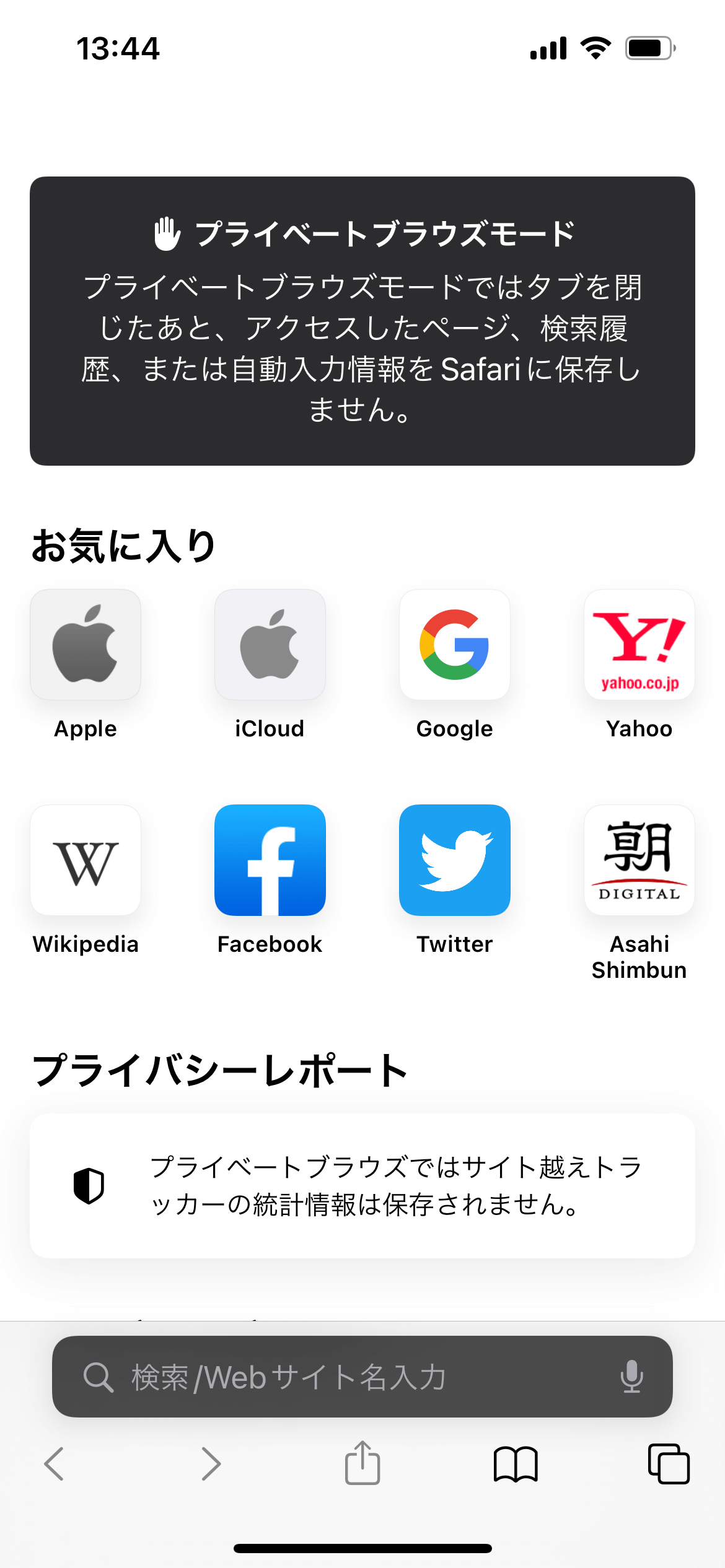
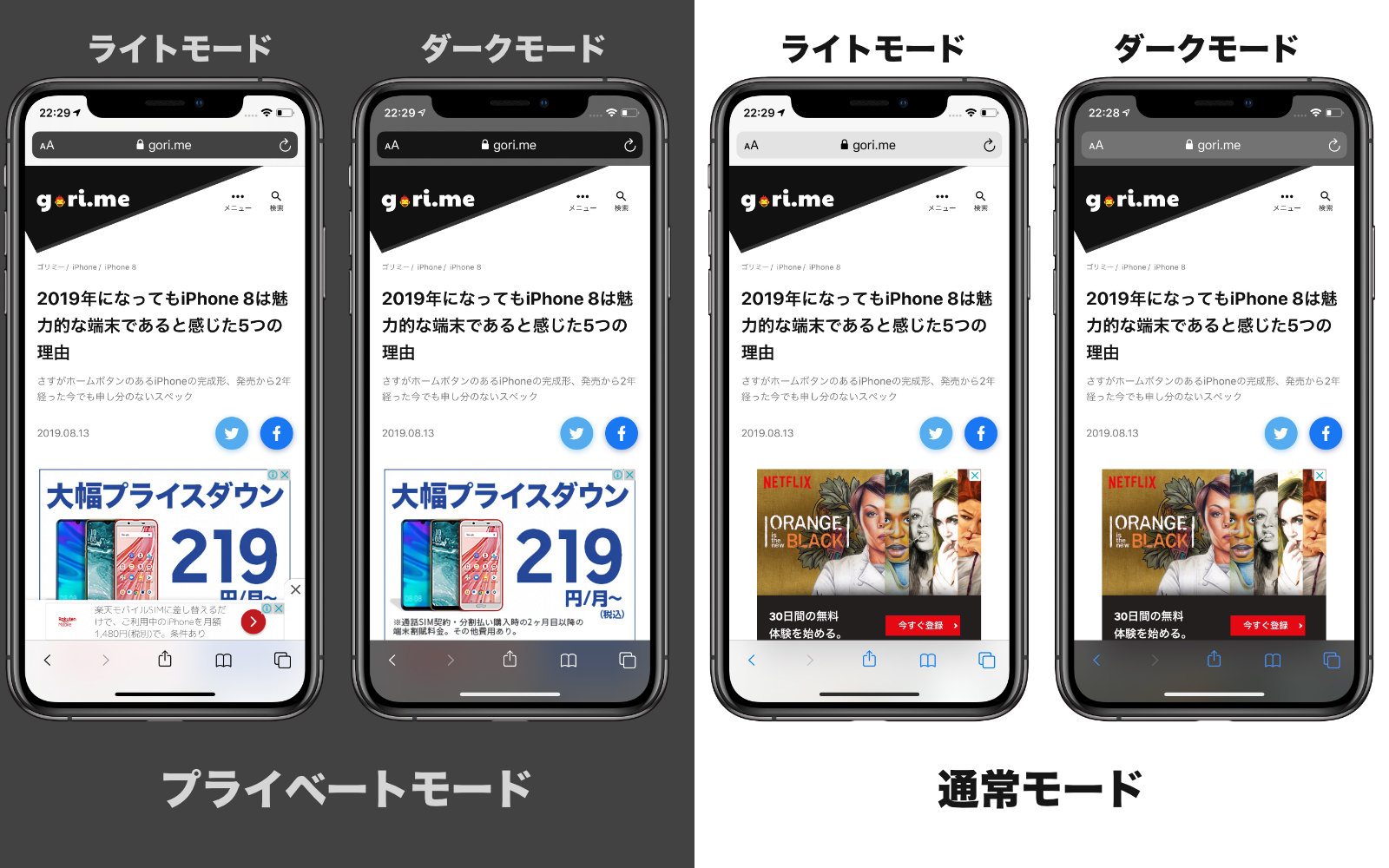
プライベートブラウズが有効になっている間は、アドレスバーの背景や検索フィールドのカラーが濃いグレーやダークトーンに変化するため、一目で現在のモードを判別できます。調べ物が終わった後は、同様の操作で通常のタブグループを選択し直せば、通常のブラウジング環境へ復帰します。
誤って閉じたタブは復元できる?プライベートモードのタブ復元と注意点
調査やネットショッピングの最中、誤って重要なタブを閉じてしまい焦った経験を持つ人は多いはずです。通常モードのSafariであれば、タブ一覧画面の「+」ボタンを長押しすることで「最近閉じたタブ」の一覧を呼び出し、簡単に復元できます。
しかし、プライベートブラウズで閉じてしまったタブは、原則として一切復元できません。タブを閉じた瞬間にそのセッション情報、閲覧キャッシュ、Cookieが完全消去される設計になっているため、システム内部にもデータが保持されない仕様です。「+」ボタンを長押ししても、プライベートモード中は直前に閉じたページの候補は表示されません。
もし後から見返す可能性があるページを開いている場合は、閉じる前に「リーディングリスト」に追加するか、「共有」メニューからURLをメモアプリ等へ一時退避させておく自衛策が求められます。プライバシーが完全に守られる利便性の裏返しとして、セッションの即時破棄という不可逆な仕様が存在することを理解しておく必要があります。
【2026年最新動向】Face IDロックと高度なトラッキング保護の実力
2026年現在のブラウザセキュリティにおいて、Appleが特に注力しているのがフィジカル(物理的)とネットワーク双方からの多層防御です。その代表例が、プライベートブラウズへの生体認証ロック機能です。
設定アプリの「Safari」項目内にある「プライベートブラウズをロック解除するためにFace IDを要求」を有効にしておくと、プライベートタブを開いたまま端末をスリープさせたり別アプリに切り替えたりした際、画面が即座にロックされます。再アクセス時にはFace IDやTouch IDの認証が必須となるため、デスクにiPhoneを置いたまま離席しても、第三者に画面を覗き見られるリスクを完全に排除できます。
さらにシステム面では、「高度なトラッキングとフィンガープリンティング保護」がプライベートブラウズにおいて標準で機能しています。従来のCookieブロックにとどまらず、端末のフォント環境や画面解像度といった端末特有のパラメータからユーザー個人を特定する「ブラウザフィンガープリント技術」を強力に妨害。Webサイトを横断した追跡型広告のトラッキングパラメータをURLから自動除去するなど、ユーザーのプライバシー保護強度は歴代最高水準に達しています。
【safari プライベート モード】に関するよくある質問(FAQ)
Q1:会社のWi-Fiを使ってプライベートモードで調べ物をした場合、会社側に閲覧内容はバレますか?
A1:接続先のWebサイト(ドメイン名)は把握される可能性が十分にあります。プライベートモードは端末内の履歴保存を防ぐ機能であり、ルーターやプロキシサーバーを通過するネットワーク通信そのものを暗号化して隠すわけではありません。機密情報や私的な閲覧は、社内ネットワークから切り離したモバイルデータ通信(4G/5G)で行うのが賢明です。
Q2:プライベートブラウズ中にダウンロードしたファイルは、タブを閉じたら消えますか?
A2:消えません。閲覧履歴やキャッシュとは異なり、明示的に端末の「ファイル」アプリや写真アプリへダウンロード・保存したデータは、プライベートタブを閉じた後も端末内に残り続けます。
Q3:プライベートブラウズのボタンが白黒で選択できず、設定も触れません。何が原因ですか?
A3:端末に「構成プロファイル(MDM)」が適用されている可能性があります。会社支給の端末や学校配布のiPadでは、管理者によってプライベートブラウズの利用自体が規約として制限されている場合があり、このケースでは端末単体での解除ができません。
まとめ:プライベートブラウズの正しい理解で快適なブラウジングを
Safariのプライベートブラウズは、端末に痕跡を残さずセーフティにWebを利用するための極めて強力なツールです。しかしその保護範囲は「ローカル端末の内部」が主体であり、外部のネットワーク監視までを完全遮断する魔法のシールドではありません。
スクリーンタイム設定によるグレーアウトの解消法や、Face ID施錠をはじめとする最新セキュリティの仕様を正しく把握することで、トラブルを未然に防ぎながら安全なブラウジング環境を維持できます。機能の特性と限界を正しく見極め、日々の情報探索に役立ててください。 (出典: safari プライベート モード(Yahoo!ニュース))

SEOライティングとマーケティング戦略の専門家。分かりやすい解説記事で定評があります。